目次
- フォームは1つしかない
- それが困る場面
- 標準機能でできる調整
- 1. フォームを、印刷を意識して組み直す
- 2. 印刷用のアプリに分ける
- 3. CSVで書き出して、Excel側で仕上げる
- それでも様式が決まっているなら
- まとめ
kintoneで受注管理を作り、いよいよ見積書を出そうとして「レコードを印刷」を押す。出てくるのは、入力画面がそのまま縦に伸びた紙です。項目名と値が延々と並んでいて、取引先に出せる見積書ではありません。
これは不具合ではなく仕様です。kintoneの印刷は「いま見ている画面を紙にする」機能であって、帳票を組む機能ではないからです。この記事では、なぜそうなるのかと、標準機能でどこまで様式に寄せられるのかを整理します。
フォームは1つしかない
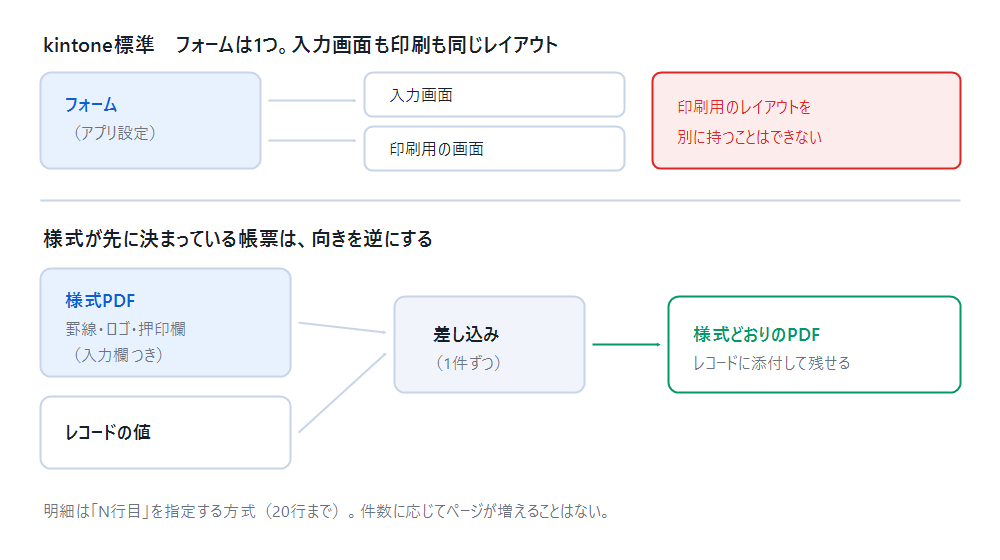
kintoneのレコード画面は、アプリ設定の「フォーム」で組んだレイアウトそのものです。そして印刷用の画面も、同じフォームを紙のサイズに流し込んだものです。
つまり入力するための画面と、印刷するための画面が、1つのレイアウトを共有しています。印刷専用のレイアウトを別に持つ、という設定はありません。
だから、印刷をきれいにしようとしてフォームを並べ替えると、日々の入力画面も同じように変わります。逆に入力しやすさを優先すれば、印刷はその形のまま出ます。一覧の表示項目を人ごとに変えられないのと同じで、kintoneでは見え方が「アプリの設定」として1つに固定されます。
それが困る場面
- 取引先に出す見積書・請求書・納品書に、決まった様式がある
- 罫線の位置、押印欄、注記の文言まで指定されている
- 社内では入力しやすい並び、社外には整った様式、を両立させたい
- 社内用のメモ欄が、そのまま印刷にも出てしまう
- 明細の行数が案件によって変わる
共通しているのは、紙の形が先に決まっていることです。画面の都合で決められる書類なら、そもそも困りません。
標準機能でできる調整
1. フォームを、印刷を意識して組み直す
意外と知られていませんが、印刷の見た目はフォームの作り方でかなり変えられます。サイボウズ公式の解説でも案内されている方法です。
- ラベルフィールドで、書類のタイトルや見出しを置く
- スペースフィールドで、項目の位置と余白を調整する
- フィールド設定の「フィールド名を表示しない」で、不要な項目名を消す
- ブラウザの印刷設定で、ヘッダーとフッター(ページ名・URL・日付)を消す
- 印刷ダイアログの送信先を「PDFに保存」にすれば、そのままPDFになる
ここまでやると、社内向けの作業指示書や受付票くらいなら十分に実用になります。
落とし穴は、入力画面も同じ見た目になることです。項目名を消すと、入力する人が何の欄なのか分からなくなります。印刷用に余白を空ければ、日々の入力画面も間延びします。印刷する頻度が低いのに入力は毎日、という場合は割に合いません。
逆に言えば、社内で完結する書類で月に数枚なら、この方法で終わりにするのが一番安上がりです。
2. 印刷用のアプリに分ける
入力用と印刷用でレイアウトの要求が食い違うなら、アプリごと分けるという判断があります。印刷用アプリのフォームには、出したい項目だけを、出したい順に置く。社内用のメモ欄は最初から作らない。
kintoneには、レコードの内容を別のアプリへ渡す「アクション」があります。入力用アプリから印刷用アプリへレコードを起こす流れは、標準機能の範囲で組めます。
落とし穴は、データが2箇所になることです。元のレコードを直したとき、印刷用アプリは古いまま残ります。どちらが正なのかを決めておかないと、あとから「どちらの数字が正しいのか」を追えなくなります。転記のタイミングを運用ルールで縛る必要が出てくるぶん、管理は確実に増えます。
3. CSVで書き出して、Excel側で仕上げる
様式がすでにExcelで完成しているなら、これが一番早い場合があります。kintoneから対象レコードをCSVで書き出し、Excelの差し込み印刷でその様式に流し込む方法です。
様式づくりに関してはExcelのほうが自由度が高く、作り慣れた人も社内にいます。追加費用もかかりません。
落とし穴は、1件だけ今すぐ出したいという使い方に向かないことです。書き出して、開いて、差し込んで、という手順が毎回入ります。月末にまとめて出す運用なら気になりませんが、問い合わせを受けてその場で1枚渡す、という業務には合いません。
なお、レコード一覧そのものはブラウザの印刷機能で印刷できます。複数ページになってもフィールドのタイトルは各ページに出るので、一覧表として配るぶんには実用になります。ただしこれは「一覧表」であって、「1件1枚の帳票」ではありません。
それでも様式が決まっているなら
ここまでの方法は、どれもkintoneの画面を紙に寄せるものです。限界が来るのは、紙の様式が先に決まっている場合です。取引先指定の請求書、業界の定型書式、形式が問われる報告書。この手のものは、フォームをどう組んでも一致しません。
その場合は向きを逆にして、様式のほうを主にし、そこへkintoneの値を流し込むことになります。PDF帳票出力プラグインは、入力欄(フォームフィールド)を付けたPDFを様式として登録し、レコードの値を差し込んでPDFを出力するものです。ExcelやWordで作った様式をPDFにして入力欄を足せば、罫線もロゴも押印欄もそのまま使えます。出力したPDFはレコードの添付ファイルとして残せます。
ただし制約があります。様式となるPDFはご自身で用意する必要があります。入力欄が付いていない普通のPDFでは、差し込み先が検出されません。明細行は「1行目」「2行目」と位置を指定する方式で、20行までです。件数に応じてページが自動で増えることはないので、想定する最大行数ぶんの枠をあらかじめPDF側に用意しておく形になります。日本語を出力するにはフォントファイル(TTF)の準備も必要です。出力は1レコードずつで、一覧からまとめて出すことはできません。購入前に30日間無料で試せます。
まとめ
- kintoneの印刷はフォームのレイアウトをそのまま紙にするもの。印刷専用のレイアウトは持てない
- ラベル・スペース・「フィールド名を表示しない」で、見た目はかなり寄せられる。ブラウザの印刷でPDFにもできる
- ただし整えるほど、日々の入力画面も同じ形になる
- 印刷用アプリに分ける手はあるが、データが2箇所になる代償がつく
- 様式がExcelにあって月次でまとめて出すなら、CSV書き出し+差し込み印刷で足りる
- 紙の様式が先に決まっている場合だけ、値を様式に流し込む方式が必要になる
帳票を作る前に、その紙が社内で完結するのか、社外に出るのかを分けておくと判断が早くなります。社内で完結するなら画面に寄せる、社外に出るなら様式に寄せる。両方を1つのフォームで満たそうとすると、たいてい両方とも中途半端になります。