目次
- kintoneにとって住所は、ただの文字列です
- それが困る場面
- 標準機能でできる3つの見せ方
- 1. リンクフィールドに地図のURLを入れる
- 2. CSVで書き出して、Googleマイマップに取り込む
- 3. そもそも地図をやめて、エリアで集計する
- それでも地図の上で見たいとき
- まとめ
今週このエリアを回る、という話になって顧客リストを開きます。住所は全部入っています。それでも、どれとどれが近いのかは分かりません。結局、地図アプリに1件ずつ住所を貼り付けて調べることになります。
kintoneに地図のフィールドも、位置情報のフィールドもありません。住所は「文字列」として保存されているだけです。この記事では、なぜそうなるのかと、標準機能でどこまで「分布が見える」状態に近づけるかを整理します。
kintoneにとって住所は、ただの文字列です
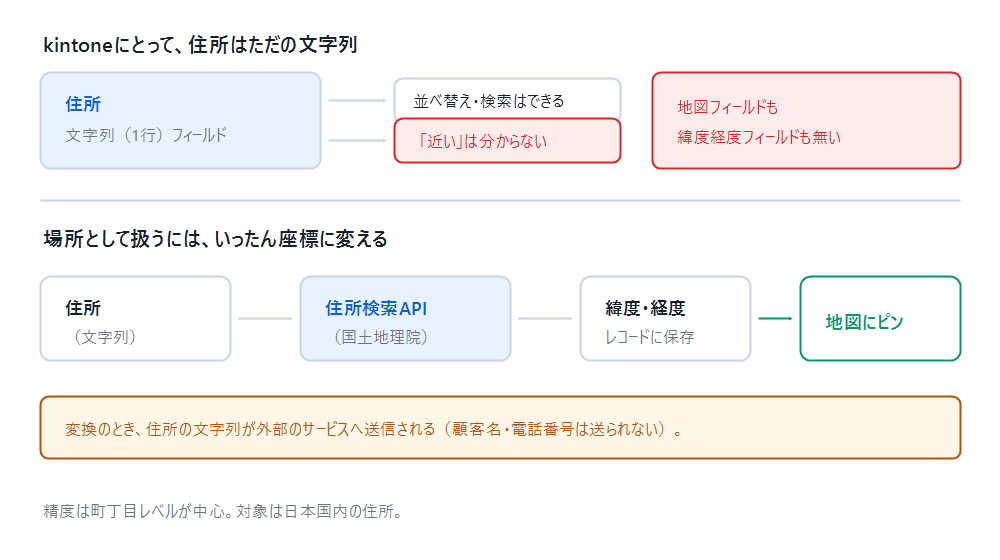
kintoneで使えるフィールドは、文字列・数値・計算・選択肢・日付・リンク・添付ファイル・テーブル・ルックアップ・関連レコード一覧などです。この一覧に、地図も緯度経度もありません。
だから「福岡市博多区…」と入っていても、kintoneにとってそれは並べ替えたり検索したりできる文字の並びでしかありません。「この2件は近い」という判断ができないのは、住所が場所として扱われていないからです。
それが困る場面
- 訪問ルートを組むとき、近隣の顧客をまとめられない
- 担当エリアの重なりや空白が、一覧を眺めても分からない
- しばらく訪問できていない顧客が、どのあたりに固まっているのか見えない
- 新しい担当者に、担当エリアの土地勘を渡す手段がない
どれも「1件ずつなら分かるが、全体が見えない」という形をしています。
標準機能でできる3つの見せ方
1. リンクフィールドに地図のURLを入れる
いちばん確実で、いちばん地味な方法です。リンクフィールドを追加し、その顧客の地図URLを入れておく。レコードを開いてクリックすれば地図が開きます。
問題は、自動化しようとすると壁に当たることです。文字列(1行)フィールドの自動計算では & 演算子で文字列を結合できるので、住所からURLの文字列を組み立てること自体はできます。ただしそれはあくまで文字列で、クリックできるリンクにはなりません。リンクフィールドは計算式まわりの対象外になっており、住所から自動でリンクを作る、という組み方は標準では用意されていません。
つまり1件ずつ手で貼ることになります。とはいえ、顧客が数十件で、使い方も「レコードを開いて1件だけ地図で見る」なら、これで十分です。ここで止めておくのが正解の現場は多いはずです。
2. CSVで書き出して、Googleマイマップに取り込む
全体の分布を見たいなら、これが無料で一番早い方法です。kintoneから住所を含むレコードをCSVで書き出し、Googleマイマップにインポートすると、住所の列を指定するだけでピンが立ちます。
色分けやレイヤ分けもマイマップ側でできるので、担当者別・ランク別に見ることも可能です。一度作ったレイヤは、同じ形式のファイルで再インポートすれば、見た目を保ったまま更新できます。
落とし穴は3つあります。ひとつは件数で、Googleは2,000行を超えるファイルはインポートしないよう案内しています。ふたつめは鮮度で、取り込んだ地図は書き出した時点のもの、kintoneを直しても地図は変わりません。みっつめは置き場所で、顧客の住所一覧がkintoneの外に1つ増えます。誰がその地図を見られるのかは、kintoneの権限とは別に管理することになります。この点は添付ファイルを持ち出したときと同じ話です。
それでも、四半期に一度エリアを俯瞰したいだけなら、この方法で完結します。
3. そもそも地図をやめて、エリアで集計する
見落とされがちですが、有効です。知りたいのが「どのエリアに何件あるか」なら、地図よりグラフのほうが速く答えが出ます。
都道府県やエリアをドロップダウンで持たせておけば、kintoneのグラフでエリア別の件数や金額を集計できますし、一覧の絞り込みもそのまま使えます。ピンを眺めて数えるより正確です。
落とし穴は、住所の文字列から都道府県や市区町村を自動で切り出すのは、標準機能では簡単ではないことです。入力時にドロップダウンで選んでもらう設計にする必要があり、すでに溜まっているデータには手直しが発生します。導入の手間はここに集中します。
それでも地図の上で見たいとき
ここまでの方法で足りるなら、それが一番です。足りなくなるのは、地図を見ながら日々判断する場合です。今日の訪問先を決める、担当替えのときにエリアの偏りを確かめる、しばらく行けていない先を拾う。この使い方だと、書き出して取り込む手順が毎回挟まるのは現実的ではありません。
レコードマップは、レコードの住所から緯度・経度を求めて保存し、一覧画面の絞り込み結果をそのまま地図にピン表示するプラグインです。いつもの一覧操作がそのまま地図の条件になります。担当者ごとの色分けや、最終訪問日からの経過日数による色分け・絞り込みにも対応しています。
ただし、導入前に確認していただきたい点があります。座標を求める際、住所の文字列が国土地理院の住所検索APIへ送信されます。顧客名や電話番号は送りませんが、住所を外部に出せない運用では使えません。地図の画像もOpenStreetMapから取得します。また変換の精度は町丁目レベルが中心で、ビル名や号までは正確に出ないことがあり、国土地理院のAPIを使う都合上対象は日本国内の住所です。緯度・経度を保存する数値フィールドを2つ追加する必要があり、既存レコードは一度だけ一括変換を実行します。ルート検索や距離計算の機能はありません。購入前に30日間無料で試せます。
まとめ
- kintoneには地図のフィールドも位置情報のフィールドも無い。住所は文字列として保存されている
- リンクフィールドに地図URLを入れる方法は確実だが、自動でリンクを作ることは標準ではできない
- 分布を俯瞰したいだけなら、CSV書き出し+Googleマイマップで足りる(2,000行が目安・鮮度と置き場所に注意)
- 「どのエリアに何件か」を知りたいだけなら、エリアをドロップダウンで持ってグラフ集計するほうが速い
- 地図を見ながら日々判断するなら、住所を座標に変換して地図に載せる方式になる。その場合は住所が外部に出ることを前提に判断する
地図を入れる前に、「見たいのは分布なのか、それとも今日どこを回るかなのか」を分けておくと迷いません。分布は集計で答えが出ます。地図が本当に要るのは、後者のほうです。